
店頭販売 · WooCommerce POS
WooCommerce POSを店頭で使うための実践チェックリスト
注記:DeDanixはWooCommerce向けDeDanix POSを開発しています。本ガイドは実務で確認できる基準を示すもので、独立したランキングではありません。
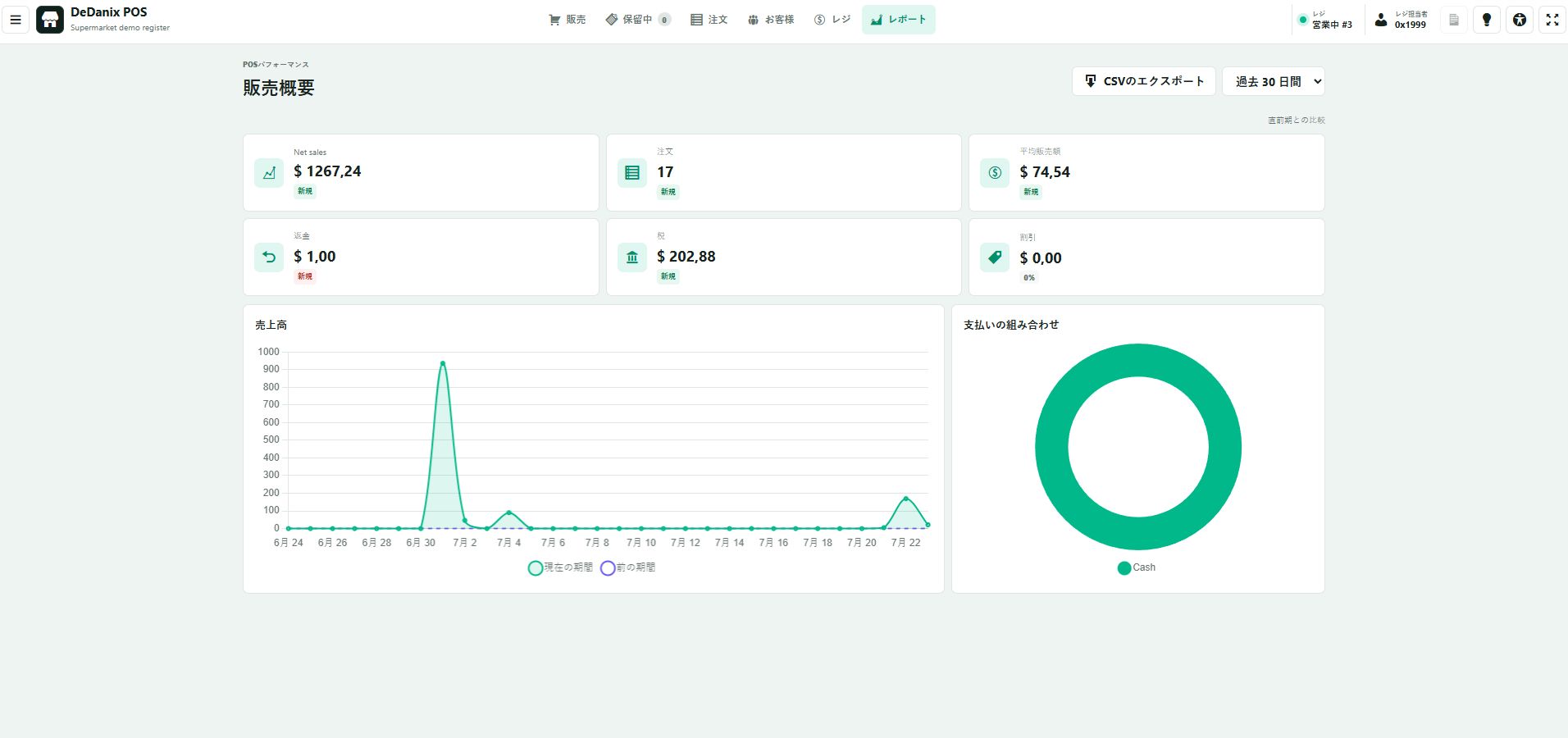
既存のショップデータから始める
店頭販売のために、別のカタログ、別の在庫、別の注文履歴を作る必要はありません。WooCommerceにある実際の商品、価格、税率、在庫ルールでテストしてください。
販売フローを最後までテストする
スタッフが使う方法で商品を検索します。名前、SKU、スキャナー入力を試し、数量を変更し、商品を削除してテスト販売を完了します。その後、WooCommerce側の注文と在庫を確認します。
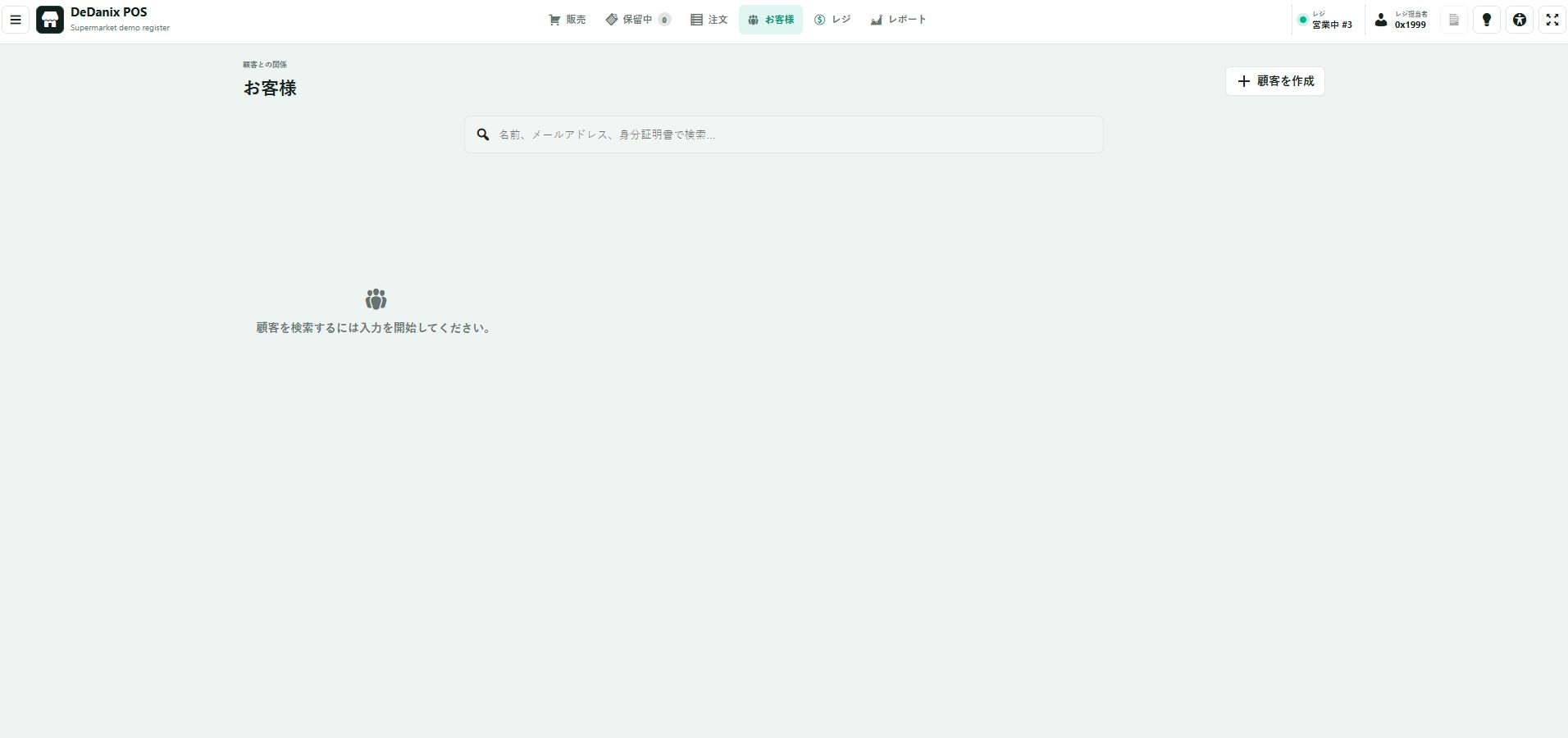
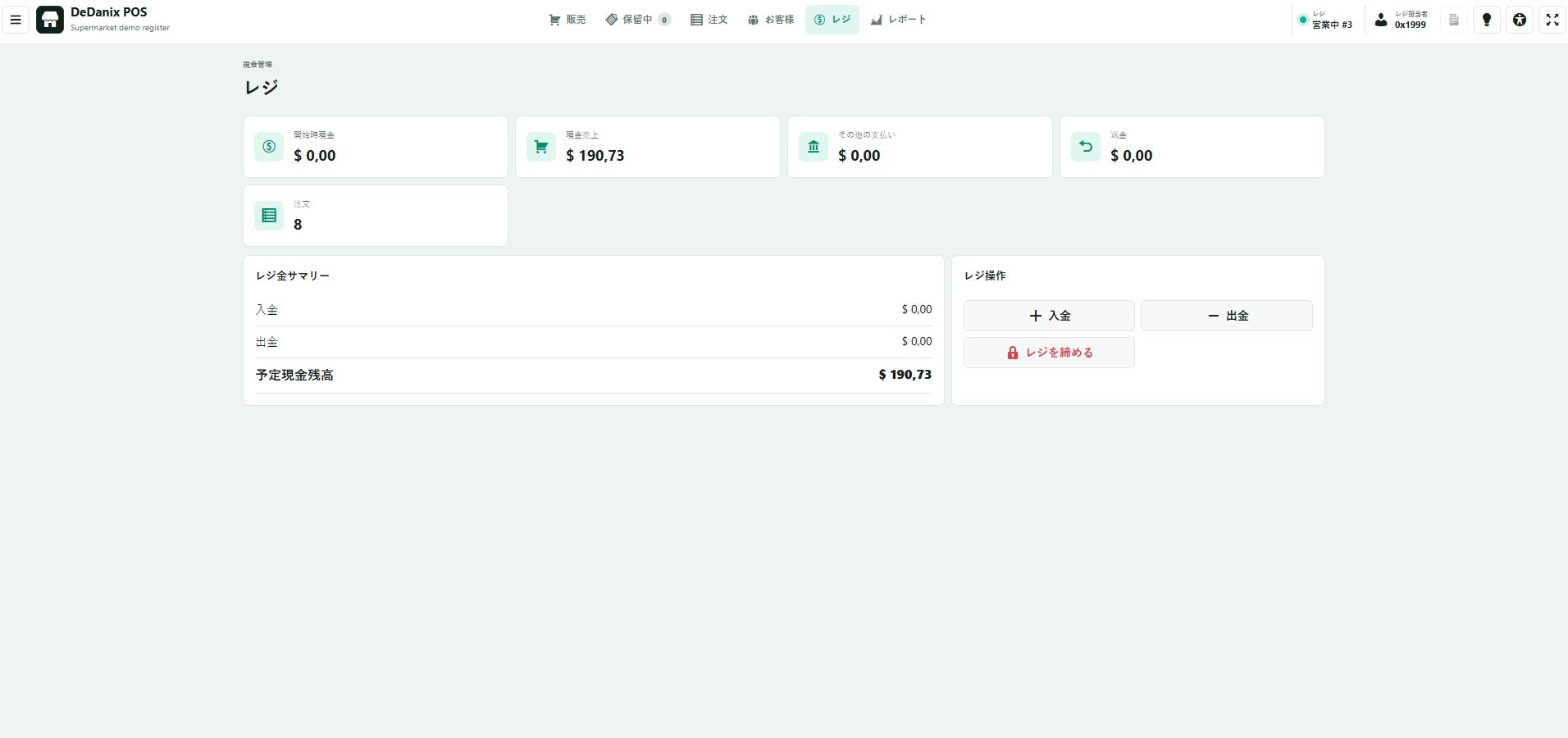
レジと結果を確認する
レジ画面は、WordPressの管理画面を店頭へ持ち込むことなく、セッションを分かりやすくする必要があります。日常運用に入る前に、作成されたWooCommerce注文と在庫の更新を確認してください。
制約は別の要件として扱う
オフライン販売、税務連携、拠点別在庫、倉庫物流、複数レジの同時利用は、それぞれ別の要件です。WooCommerceと接続したPOSは、複雑な小売システムを置き換えることなく、目的を絞った店頭運用に適する場合があります。
導入前にこれらの要件を記録してください。重要なのは目立つ画面ではなく、注文、在庫、チームに対して検証できるフローです。
POS製品を見る
DeDanix POS for WooCommerceは、商品検索、コンパクトなカート、WooCommerce注文の作成を専用のレジ画面で行えます。カタログ、価格、在庫、注文の基準はWooCommerceにあります。
POS製品を見る