
Point de vente · Vente au comptoir
WooCommerce POS au comptoir : checklist pratique
Note : DeDanix développe DeDanix POS pour WooCommerce. Ce guide propose des critères de vérification pratiques, pas un classement indépendant.
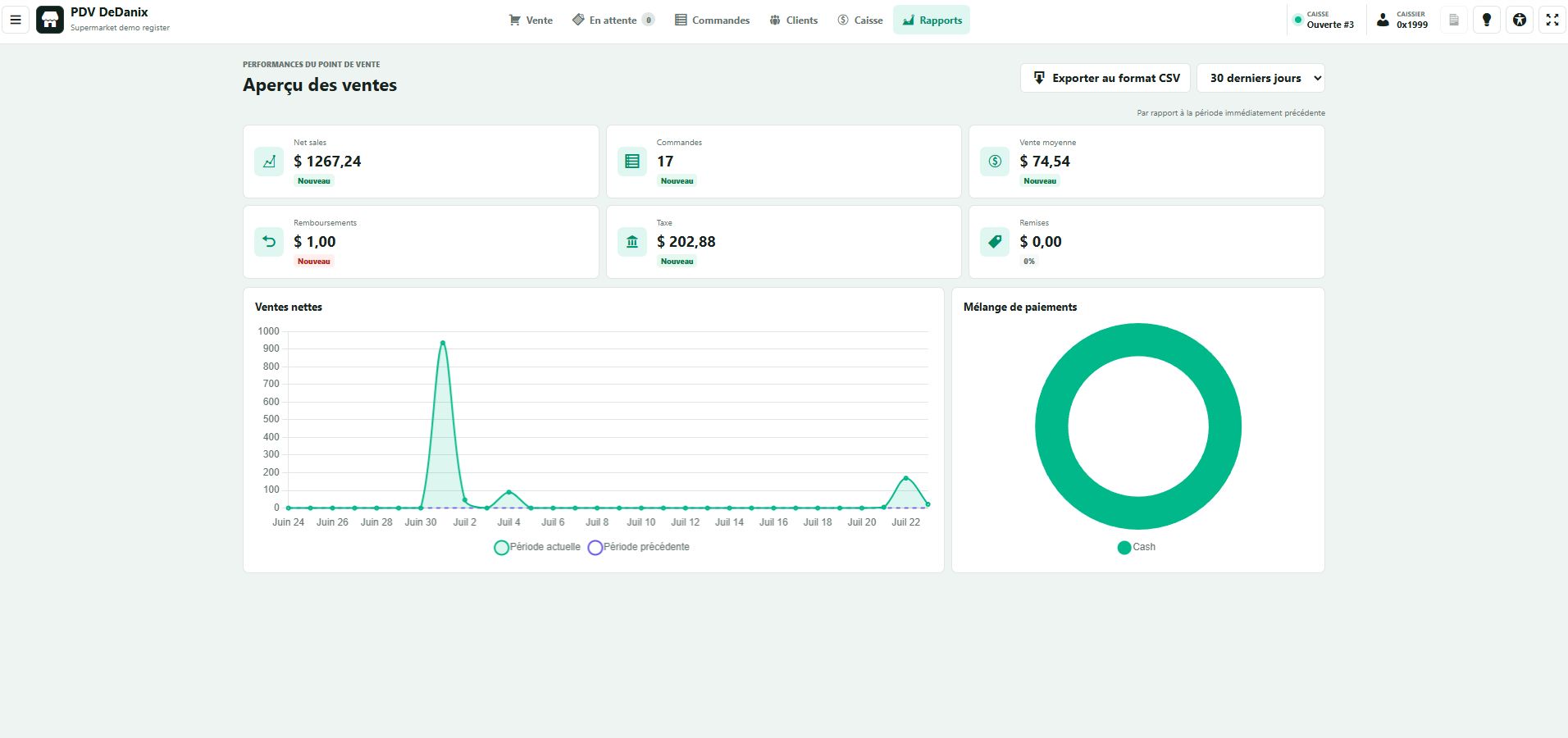
Commencez avec votre boutique existante
Une vente au comptoir ne devrait pas imposer un deuxième catalogue, un stock séparé ou un historique de commandes parallèle. Testez avec les produits, prix, taxes et règles de stock réels de votre boutique WooCommerce.
Effectuez un test de vente complet
Recherchez les articles comme le ferait l'équipe : par nom, SKU ou scanner. Modifiez les quantités, retirez un article et terminez une vente de test. Vérifiez ensuite la commande et le stock dans WooCommerce.
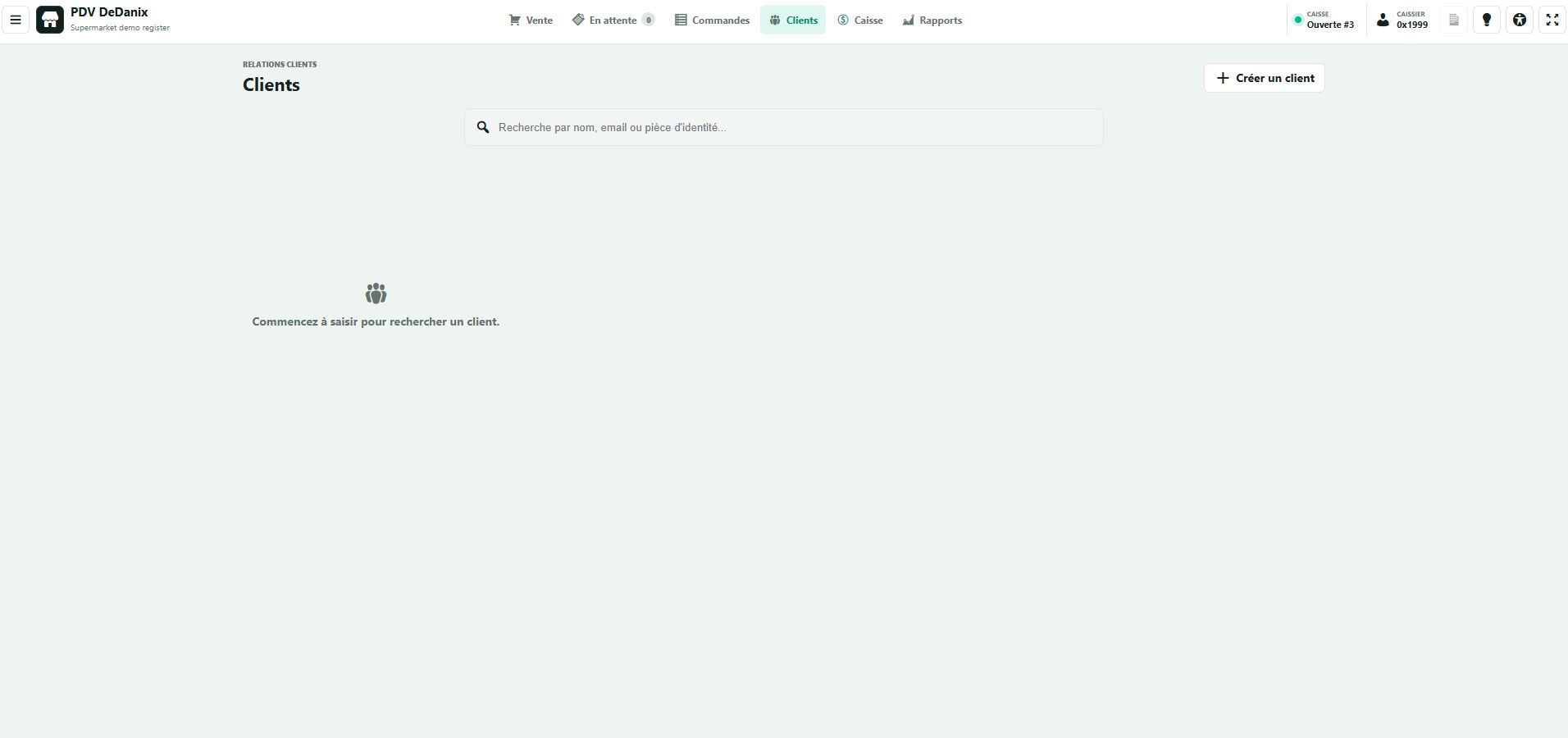
Contrôlez la caisse et le résultat
La vue caisse doit rendre une session lisible sans transformer le comptoir en interface d'administration WordPress. Confirmez la commande WooCommerce créée et le mouvement de stock avant d'utiliser le flux au quotidien.
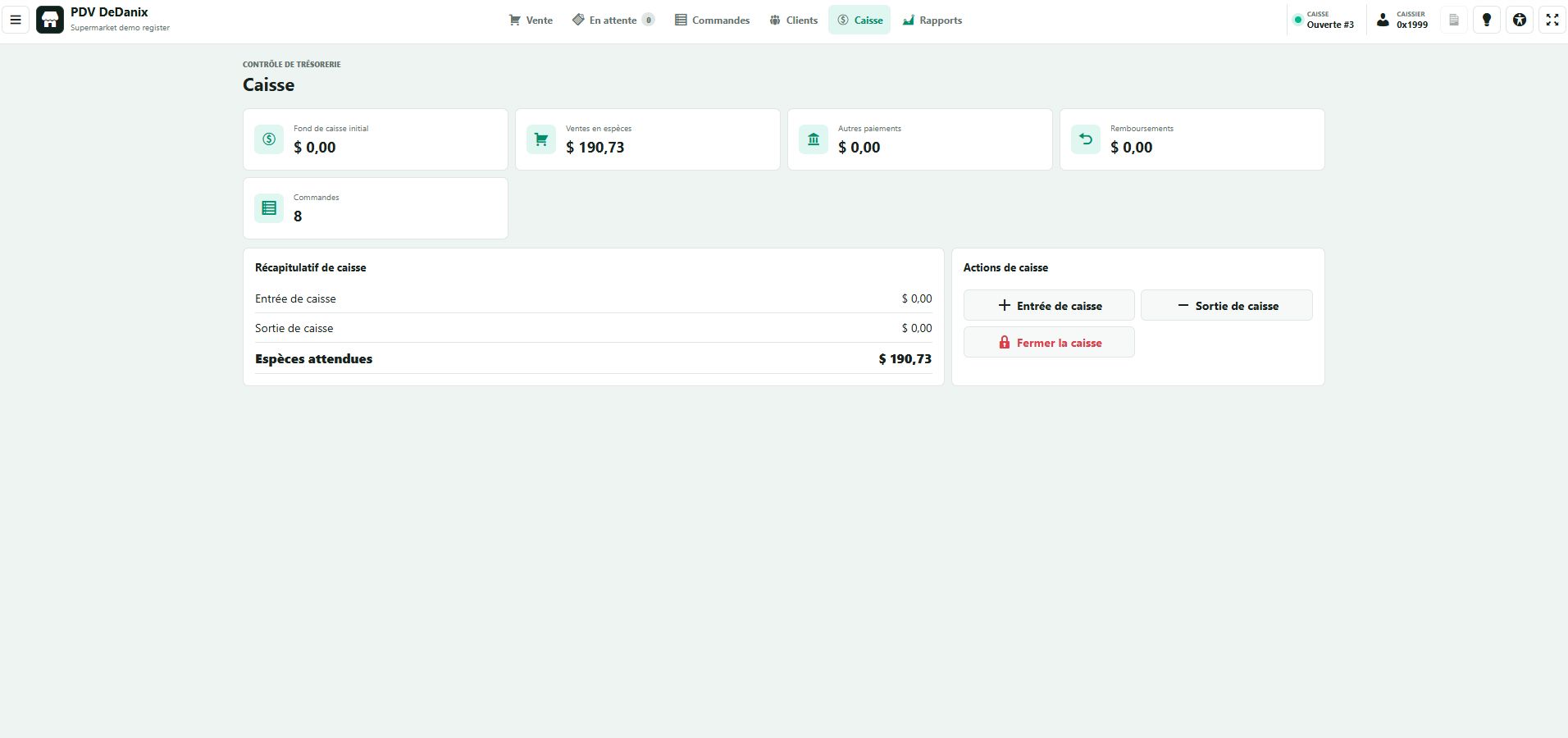
Traitez les limites comme des exigences distinctes
Les ventes hors ligne, les intégrations fiscales, le stock par emplacement, la logistique d'entrepôt ou plusieurs caisses simultanées sont des besoins distincts. Un POS WooCommerce connecté peut convenir à un comptoir ciblé sans remplacer un système de distribution complexe.
Documentez ces besoins avant le déploiement. Le point décisif n'est pas une interface voyante, mais un flux vérifiable pour la commande, le stock et l'équipe.
Découvrir le produit POS
DeDanix POS pour WooCommerce propose la recherche d'articles, un panier compact et la création de commandes WooCommerce dans un espace de caisse dédié. WooCommerce reste la référence pour le catalogue, les prix, le stock et les commandes.
Découvrir POS